電子教材に関するご質問とその回答を掲載しています。
ログイン方法
- 電子教材配信システムへのログイン方法など、操作手順がわかりません。
-
講習会の開始日前(3営業日前頃)に「電子教材 ダウンロード通知」がお手元に届きますので、電子教材配信システムへのログイン方法は、メールの内容をご確認ください。
また、ログイン後の操作手順につきましては、以下の利用マニュアルで、ご確認ください。
なお、お申込み時に弊社にメールアドレスをご通知いただいていない場合は、上記メールは送信されません。
ログイン方法については、お客様総合センターまでお問い合わせください。
- 電子教材配信システムのURLがわかりません。
-
電子教材配信システムへは、以下のURLからログインしてください。
- 電子教材配信システムの画面を表示しようとすると、“このページは表示できません”というメッセージが表示され、画面が表示できません。
-
電子教材配信システムは、下記の環境でご覧ください。
OS ・Microsoft Windows 11 ブラウザ ・Microsoft Edge
・Google Chrome
・Mozilla Firefox
- ユーザーIDとパスワードを入力しても電子教材配信システムにログインできない
-
入力したユーザID、またはパスワードに誤りがある可能性があります。
ユーザIDおよびパスワードとして使用できる文字は、半角英数字と半角記号のみです。
入力モードが全角文字になっていないかを確認してください。
また、アルファベットの大文字と小文字は区別されますので、ご注意ください。それでもログインできない場合は、「電子教材配信システムのログインページ」より、パスワード再発行、もしくはユーザID照会ボタンをクリックして、操作願います。
なお、お申込み時に弊社にメールアドレスをご通知いただいていない場合は、ログインページのパスワード再発行、ユーザID照会ボタンでは確認できませんので、お客様総合センターまでご連絡ください。
- ログインするためのユーザIDとパスワードを忘れてしまいました。どうしたら良いでしょう?
-
ユーザIDをお忘れの方は、「ユーザID照会」をご利用ください。
「 ユーザID照会用パスワード発行」画面から、登録いただいているE-mailアドレスを元に照会できます。パスワードをお忘れの方は、「パスワード再発行」にて仮パスワードを発行してください。 「 パスワード再発行」画面から、登録いただいているE-mailアドレスを元に照会できます。
なお、ユーザID、パスワード両方ともお忘れの方は、「ユーザID照会」、「パスワード再発行」の順でご確認ください。
ただし、お申込み時に弊社にメールアドレスをご通知いただいていない場合は、ログインページのパスワード再発行、ユーザID照会ボタンでは確認できませんので、お客様総合センターまでご連絡ください。
注釈の取り込み方法
- 電子教材(PDF)に注釈を取り込む方法がわかりません。
-
KnowledgeR@ckから注釈ファイルをダウンロードし、資料(PDFファイル)に取り込んでください。
<操作手順>- ダウンロードした教材データ(.pdfファイル)を開きます。
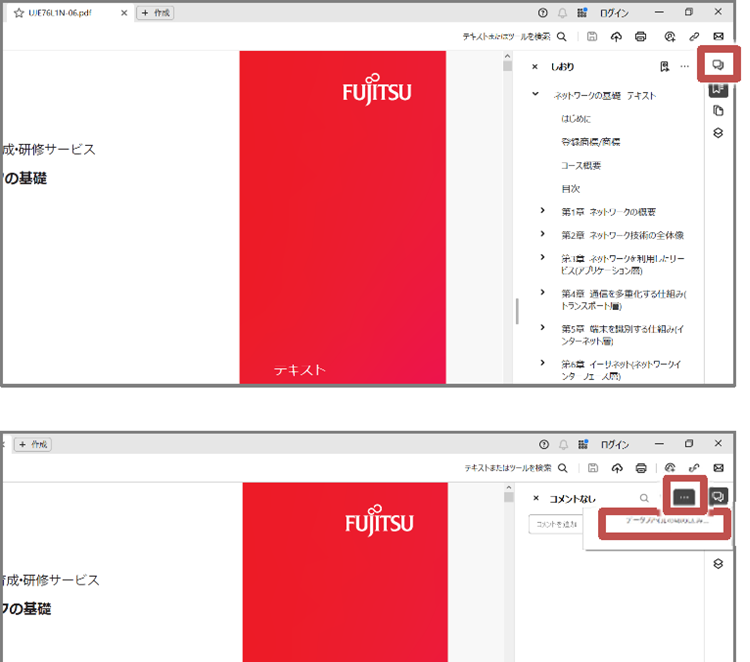
教材データが開いたら、注釈一覧を表示します。
<吹き出し>ボタンをクリックします。
<…>をクリックし、「データファイルの取り込み」をクリックします。
- 「注釈の取り込み」ダイアログが表示されます。
取り込みたいファイルを選択し、「開く」ボタンをクリックします。
確認メッセージが表示されたら、「はい」ボタンをクリックします。

- 注釈が取り込まれます。
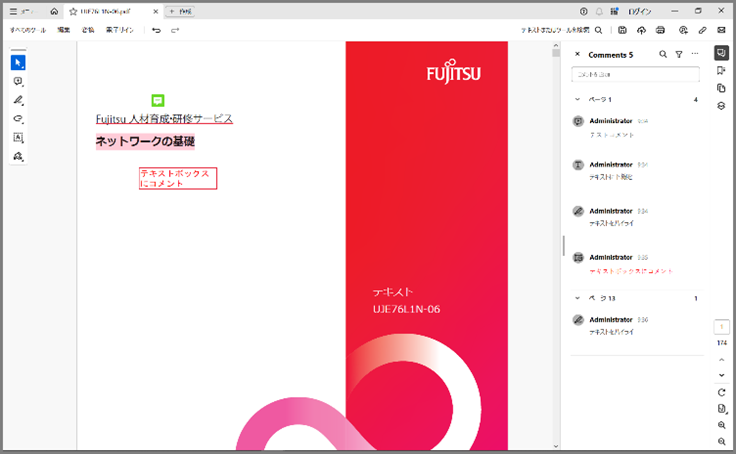
操作手順につきましては、以下の利用マニュアルでご確認ください。
- ダウンロードした教材データ(.pdfファイル)を開きます。
- 下記メッセージが表示され、電子教材の注釈ファイルがダウンロードできません。
----------------------------------------
開こうとしているファイルにはUXXXXXXX-XX.pdfに保存された注釈またはフォームデータが含まれていますが、その文書が見つかりません。
文書は移動されたか、削除された可能性があります。 自分で探しますか?
---------------------------------------- -
上記メッセージが表示される原因としまして、注釈ファイルを直接開こうとしているため、注釈ファイルを紐付けする教材のPDFファイルを探すために、ダイアログが表示されます。
【対応方法】
- マイページのコース一覧にある[資料]欄の「ダウンロード」ボタンをクリックし、「ファイルの保存」を選択します。
→Zipファイル(UXXXXXXX-XX_yyyymmdd.zip)が保存されます。 - 同様に[注釈]欄の「ダウンロード」ボタンをクリックし、「ファイルの保存」を選択してダウンロードします。(UXXXXX_yyyymmdd.zip)
- 1.と2.でダウンロードしたZipファイルを解凍します。
- 解凍したPDFファイル(UXXXXXXX-XX.pdf)を開きます。
- 以下の操作で注釈ツールを表示します。
- (1)[表示]メニュー -[ツール]-[注釈]-[開く]を選択。
- (2) 画面上側に表示された注釈ツールで、検索フィールドの右側にある「オプション」のアイコンをクリック。
- (3) 表示されたメニューから、[データファイルの取り込み]をクリック。
- (4) 注釈の取り込みダイアログで、ダウンロードした注釈ファイル(UXXXXX-XX.fdf)を選択し、[開く]ボタンをクリック。
- マイページのコース一覧にある[資料]欄の「ダウンロード」ボタンをクリックし、「ファイルの保存」を選択します。